
「リーンボディ、やめたいけど解約ってどこからやるの?」
無料体験の期限が近づいてきて、急いで調べている方も多いと思います。
 おろおろhana
口コミには「解約できなかった」という声もあって、少し不安ですよね…
結論からお伝えすると、解約の手続き自体はむずかしくありません。
ただ「終わった」と思って閉じると、実は解約できていない——という落とし穴もあります。
この記事では、解約の手順と注意点をまとめました。
私が実際に解約したときの画面付きで分かりやすく解説しますね。
リーンボディ解約の注意点3つ
手続きに入る前に、3つだけ知っておいてください。
これを知っているだけで、安心して解約手続きができます。
① 何もしなければ、自動で更新される
いちばん大事なのはここです。
無料体験も、月額プランも、何もしなければ自動で更新されます。
登録したときのメールにも「ご退会いただかない限りプランは自動更新となります」と書いてあります。
「使っていないから、更新されないだろう」ということはありません。
やめたい場合は、必ず手続きをしてください。
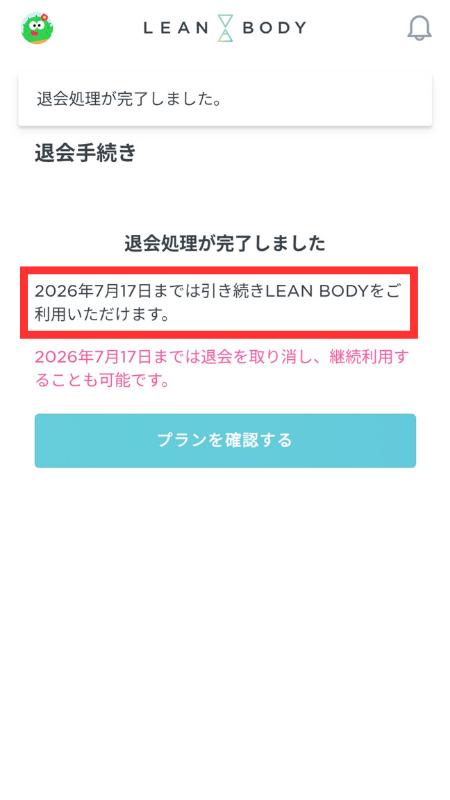
② 手続きしても、更新日まで使える
解約の手続きをしても、その場で使えなくなるわけではありません。
次の更新日まで、レッスンはそのまま受けられます。
私は無料体験の終了2日前に手続きをしましたが、最終日まで普通に使えました。
出典:LEAN BODYアプリ
つまり、「まだ使いたいから、ぎりぎりまで待とう」と考える必要はありません。
早めに手続きをしても、損はしないのです。
 hana
hana期限を忘れそうな方は、先に手続きしてしまうのが安心です♪
③ いつでも取り消せる
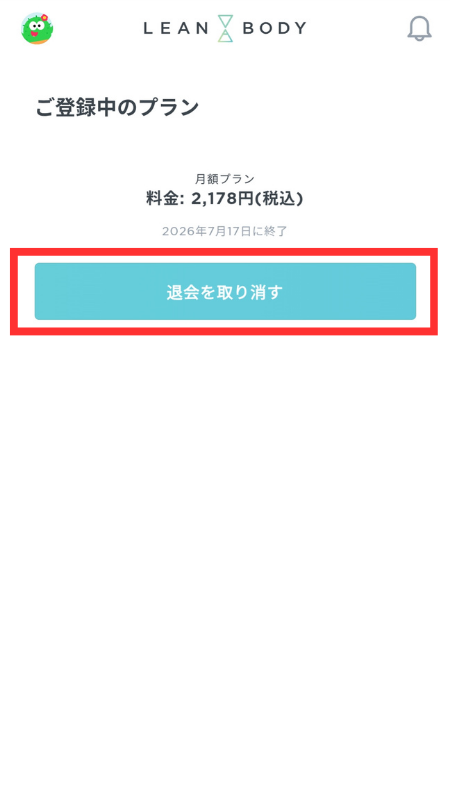
解約の手続きをしたあとに「やっぱり続けたい」と思ったら、取り消せます。
「ご登録中のプラン」の画面に「退会を取り消す」というボタンが出てくるので、押すだけです。
出典:LEAN BODYアプリ
更新日までなら、いつでも戻れます。
だから「迷っているうちに期限が過ぎた」を防ぐために、先に手続きしておく——という使い方もできます。
リーンボディの解約方法は2種類
LEAN BODYは、どこから登録したかによって、解約する場所が違います。
| 登録した場所 | 支払い方法 | 解約する場所 |
|---|---|---|
| Webサイト | クレジットカード/Amazon Pay | LEAN BODYのサイトの「設定」から |
| iPhoneアプリ(App Store) | Apple ID | iPhoneの「設定」→「サブスクリプション」から |
Webで登録した人はWebからの手続き。
iPhoneアプリから登録した人はiPhoneのサブスクリプション画面からの手続きになります。
iPhoneアプリで登録した人が、LEAN BODYのサイトで解約しようとしても、手続きできません。
ここは、見落とされがちなので注意してください。
※公式Q&Aによると、「LEAN BODY のWebサイトからご退会手続きができます。iOSアプリからのご退会はできません。」と記載があります。
iPhoneの方は、SafariなどでLEAN BODYのサイトにログインして進めてください。
自分がどちらか分からないとき
クレジットカードの明細を見ると分かります。
- 「LEAN BODY」または「Amazon Pay」の名義で引き落とされている → Web登録
- 「App Store」や「Apple」の名義 → アプリ登録
iPhoneの方は、「設定」→ 自分の名前 →「サブスクリプション」を開いて、LEAN BODYがあればアプリ登録です。
次の章から、私が実際に進めた画面をそのままお見せしますね。
Web登録の解約手順【画像つき】
ここからは、私が2026年7月15日に解約したときの画面を、順番にお見せします。
全部で5つのステップ。所要時間は6分ほどでした。
途中で引き留めの画面が何度か出てきますが、手続き自体はとてもかんたんです。
画面左上のアイコンを押すと、設定メニューが開きます。
いちばん下にある「ご登録中のプラン」を押してください。
.png)
出典:LEAN BODYアプリ
いま使っているプランと更新日が表示されます。
その下の「退会する」を押します。
.png)
出典:LEAN BODYアプリ
hanaボタンはすぐ見つかります。迷うことはありませんでした♪
「退会手続き」の画面に変わります。
上のほうに「あと◯日、次の更新日までご利用いただけます」と出ます。
.png)
出典:LEAN BODYアプリ
その下には「お得になった金額」や、他社との比較表が続きます。
いちばん下までスクロールして、「退会してサービスの利用を停止する」を押します。
.png)
出典:LEAN BODYアプリ
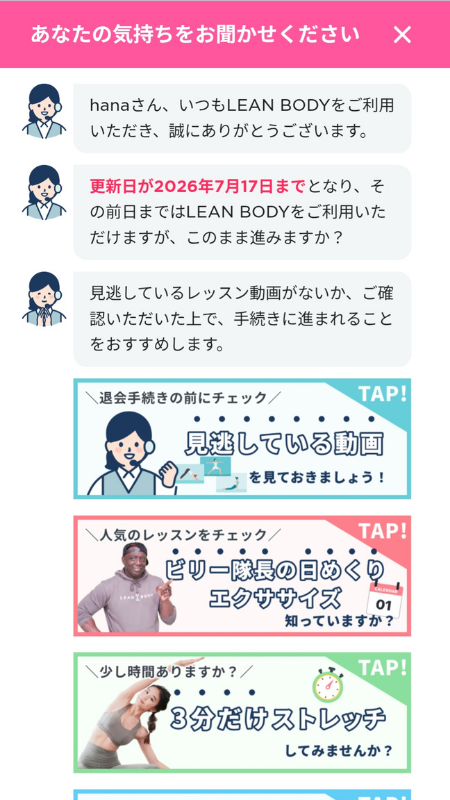
ここから、チャットのような画面でやり取りが続きます。
わたしの時は、はじめに見逃しているレッスン動画の案内がありました。
出典:LEAN BODYアプリ
いちばん下の「退会手続きに進む」を押してください。
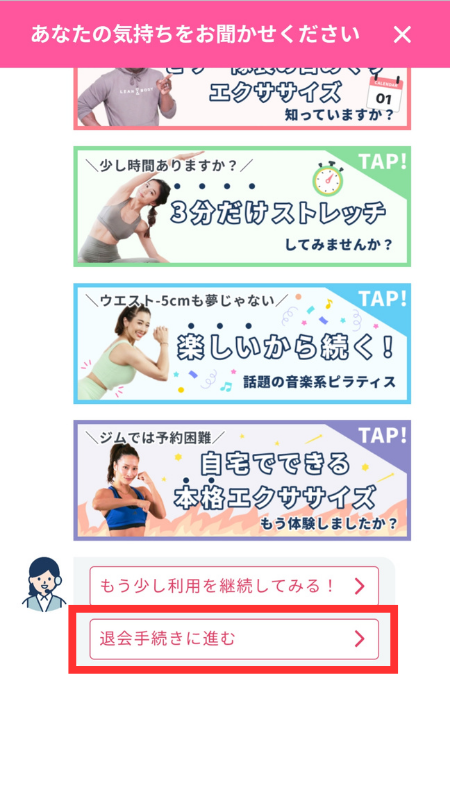
その後も、割引・休眠プラン・解約理由など、追加の案内や質問がしばらく続きます。
ぐったりhanaここが少し長く感じました…
最後に「入会のきっかけ」と「知った経路」を聞かれました。
これに答えると、アンケートは終わりです。
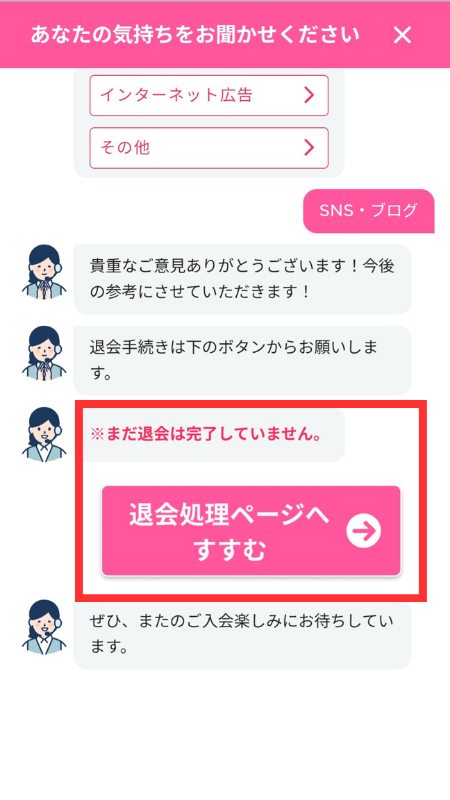
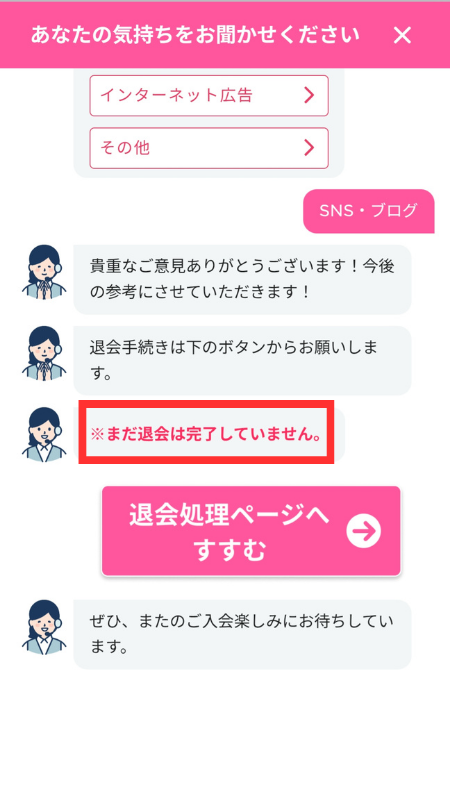
アンケートの最後に、こう表示されます。
「※まだ退会は完了していません。」
ピンクの「退会処理ページへすすむ」を押してください。
出典:LEAN BODYアプリ
「退会してよろしいですか?」と聞かれるので、「退会する」を押します。
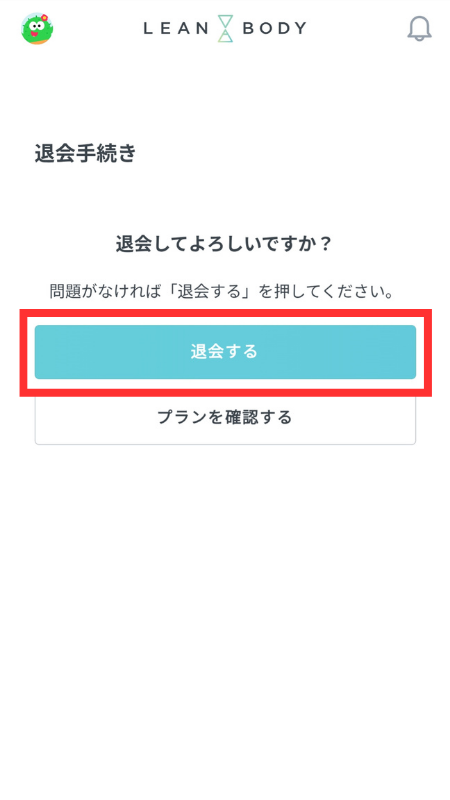
これで完了です。
 hana
hanaアンケートは長いですが頑張って答えましょう。

「まだ退会は完了していません」に注意
手順の中で、いちばん注意してほしいのがここです。
アンケートに全部答えると、「貴重なご意見ありがとうございます」と表示されます。
ここで「終わった」と思って画面を閉じたくなりますが、手続きは終わっていません。
出典:LEAN BODYアプリ
この画面の「退会処理ページへすすむ」を押して、次の画面で「退会する」を押してはじめて、解約が完了します。
口コミには「退会したはずなのに請求が来た」という声があります。
原因のひとつは、ここで閉じてしまったことではないかと思います。
しょんぼりhana長いアンケートが終わった安心感で「解約できた」と勘違いしそうですね…
解約ができたかを確認しておくと安心です。次の章で確認方法をお伝えしますね。
解約できたか確認する3つの方法
「退会する」を押したら、本当に終わっているか確認しましょう。
確認する場所は3つあります。どれか1つでも見れば十分です。
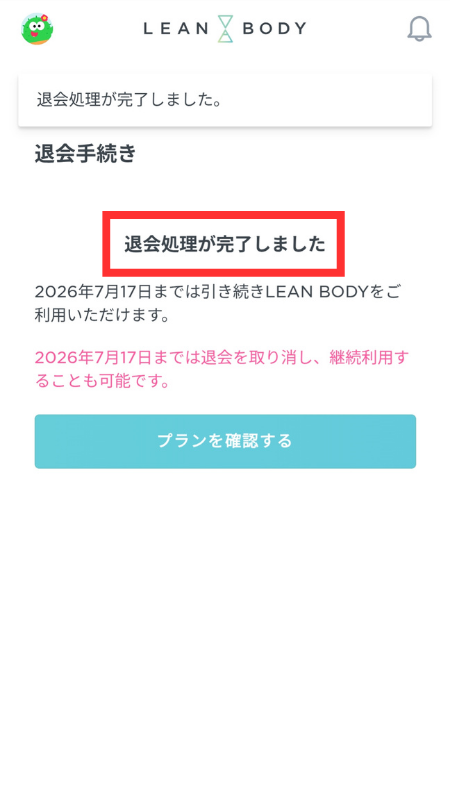
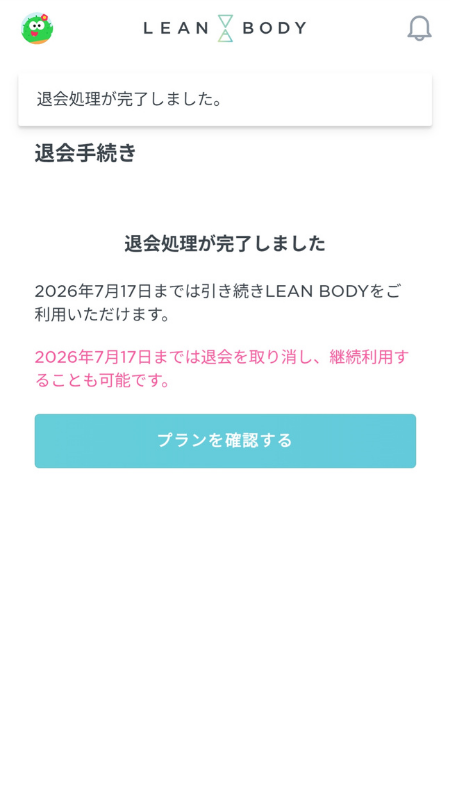
① 完了画面:退会処理が完了しました
「退会する」を押した直後の画面です。
「2026年◯月◯日までは引き続きLEAN BODYをご利用いただけます。」と、日付つきで表示されます。
出典:LEAN BODYアプリ
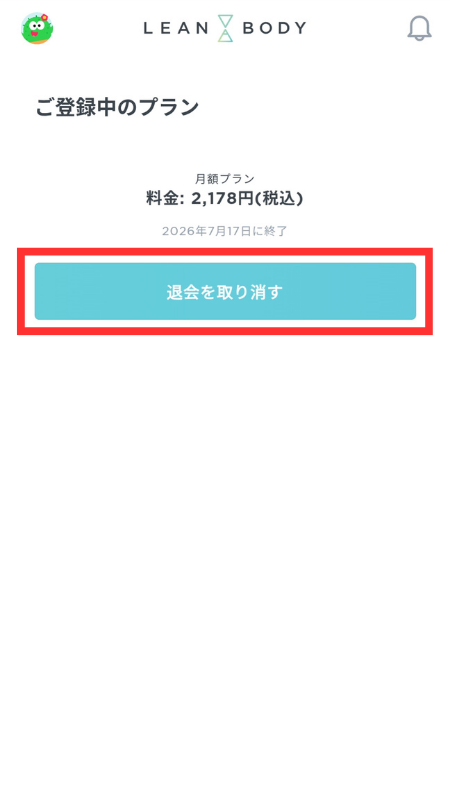
② プラン画面:退会を取り消す
「ご登録中のプラン」を開き直すと、表示が変わっています。
更新日だった日付が「◯月◯日に終了」になり、ボタンが「退会を取り消す」に変わります。
出典:LEAN BODYアプリ
ここが「退会する」のままなら、まだ手続きは終わっていません。
③ 完了メールが届く
「退会手続きが完了しました」という件名のメールが届きます。
差出人は noreply@lean-body.jp です。
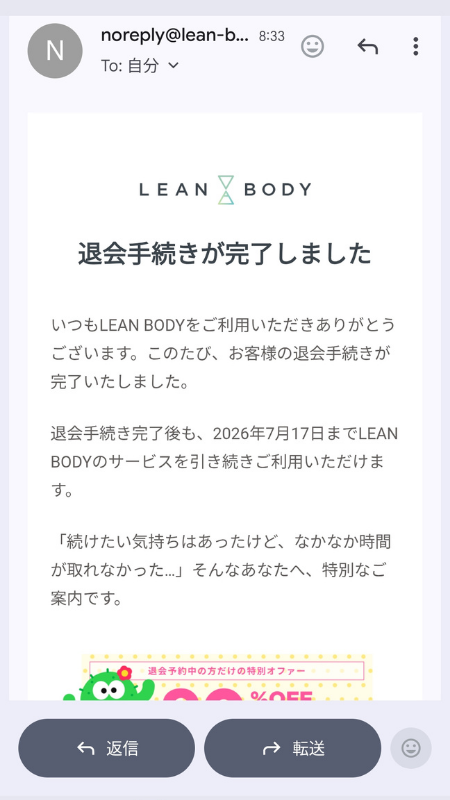
私の場合、「退会する」を押してすぐに届きました。
届いていなければ、迷惑メールフォルダも見てみてください。
hanaぜひ確認してくださいね♪
iPhoneアプリで登録した人の手順
iPhoneのアプリから登録した方は、LEAN BODYのサイトではなく、iPhoneの設定から手続きします。
私はWebから登録したので、公式Q&Aをもとにまとめます。
- iPhoneの「設定」を開く
- いちばん上の自分の名前を押す
- 「サブスクリプション」を押す
- 「LEAN BODY」を押す
- 「サブスクリプションをキャンセルする」を押す
アプリを削除しても、ログアウトしても、解約にはなりません。
上記の方法で手続きしてください。
支払いはAppleからの請求になっているので、LEAN BODYのサポートに連絡しても手続きはしてもらえません。
しょんぼりhanaアプリを消して安心していた…という勘違いが多いそうです…
必ずサブスクリプションの画面から、キャンセルまで進めてください。
リーンボディ解約のよくある質問
解約について、よくある質問をまとめました。
「解約したのに請求が来た」などの問題が生じた場合は、公式の問い合わせフォームよりお問い合わせくださいね。
- 年間プランを途中で解約できる?
-
解約の手続き自体は、いつでもできます。
ただし、残りの期間分の返金はありません。
公式Q&Aに「契約期間の途中で解約された場合も、日割計算による返金は行っておりません」と書かれています。
手続きをしても、契約が終わる日までは使えるので、使い切ってからやめるのがおすすめです。
- 休眠プランって何?
-
LEAN BODYには休眠プランがあり、「最長6ヶ月」お休みできます。
お休みの間は料金がかからず、更新日もその分あとにずれます。
「今は忙しいけれど、またやりたい」という方は、解約せずにこちらを選ぶ手もあります。
- 解約手続きをキャンセルしたい
-
更新日までなら、「ご登録中のプラン」の「退会を取り消す」で、そのまま戻れます。
更新日を過ぎたあとは、あらためて登録する形になります。
- アプリを削除すれば解約になる?
-
なりません。
Webで登録した方はLEAN BODYのサイトから、iPhoneアプリで登録した方はiPhoneの設定から、それぞれ手続きが必要です。
アプリだけ消しても、解約されず請求が続くので注意です。
リーンボディの解約まとめ
LEAN BODYの解約について、実際の画面を使って手順と注意点を解説しました。
- Web登録の人はLEAN BODYのサイトから、iPhoneアプリ登録の人はiPhoneの設定から
- 手続きをしても、更新日までは使える
- 解約完了を確認するのがおすすめ
- 更新日までなら、解約をキャンセルできる
- 年間プランは途中で解約しても返金はない
引き留めの画面は少し長いですが、手続き自体はシンプルでかんたんです。
hana退会するボタンもすぐ見つかりました。
今から解約をされる方は、解約完了の確認まで済ませてくださいね。
2週間の無料体験を試したい方は、期限内に解約をすれば料金はかかりません。
手続きに迷ったときは、この記事を参考にしてみてください。
あわせて読みたい








コメント